Simplicity2からCocoonへテーマを変更し、その後どう設定をすればいいのでしょう?
まずやっておきたい大事な設定を順に説明します。
Cocoon設定画面を開く
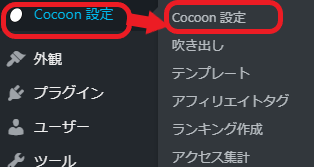
「Cocoon設定」⇒「Cocoon設定」をクリックする
広告を設定する
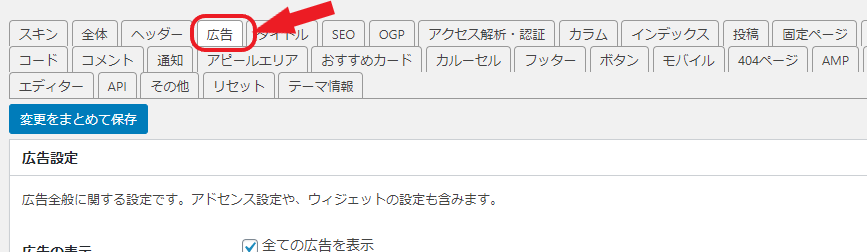
「広告」をくりっくする。
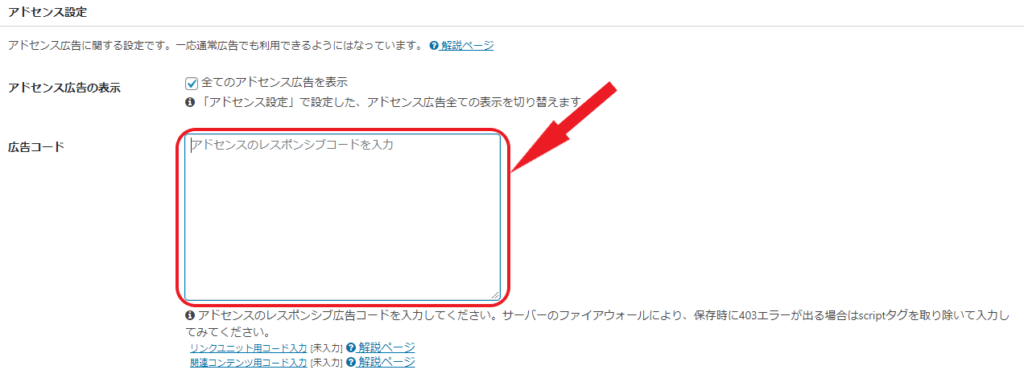
アドセンス設定の「広告コード」を入力する。

広告(AdSense)を手っ取り早く設定する方法
Cocoonテーマ利用時における、最も簡単なAdSense広告設定方法の紹介です。
wp-cocoon.com
アクセス解析・認証を設定する
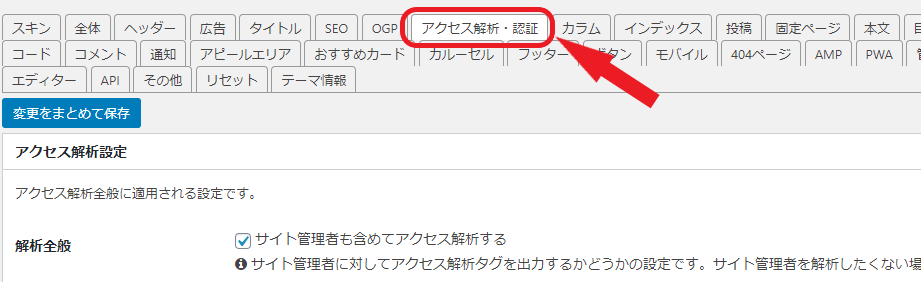
「アクセキ解析・認証」をクリックする
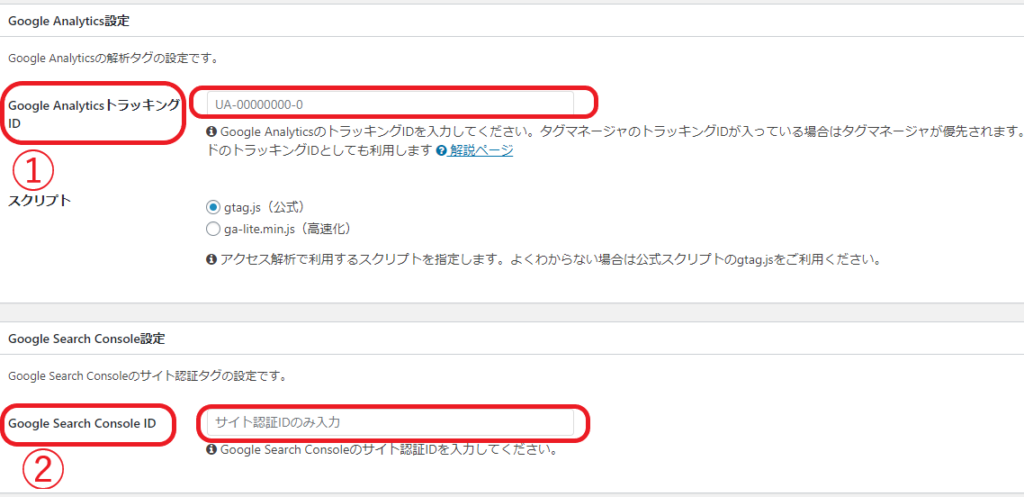
①Google AnalyticsトラッキングID
Google Analytics設定の「Google AnalyticsトラッキングID」を入力します。
②Google Search Console ID
Google Search Console設定の「Google Search Console ID」を入力します。
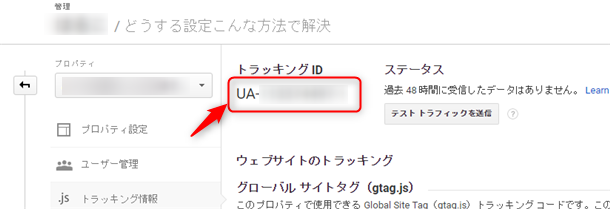
Google AnalyticsトラッキングIDの確認方法
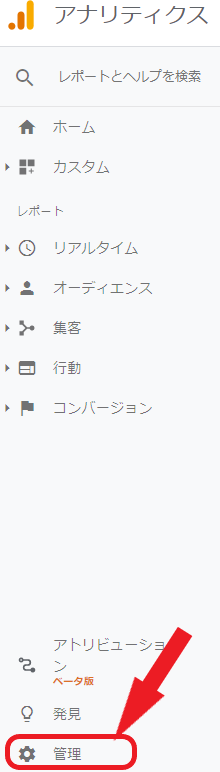
グーグルアナリティクスのページを開き、左下にある「管理」をクリックします。
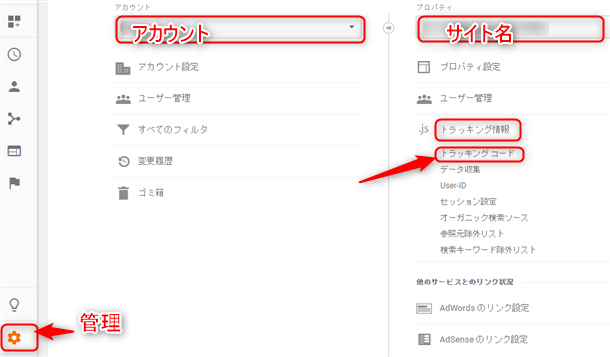
- 管理画面を開く
- アカウントを選択する
- サイト名を選択する
- トラッキング情報を選択する
- トラッキングコードを開く
トラッキングIDがでてきました。
UA-********-*
Google Search Console IDの確認方法
グーグルサーチコンソールのページを開き
「設定」⇒「ユーザと権限」の右をクリックする。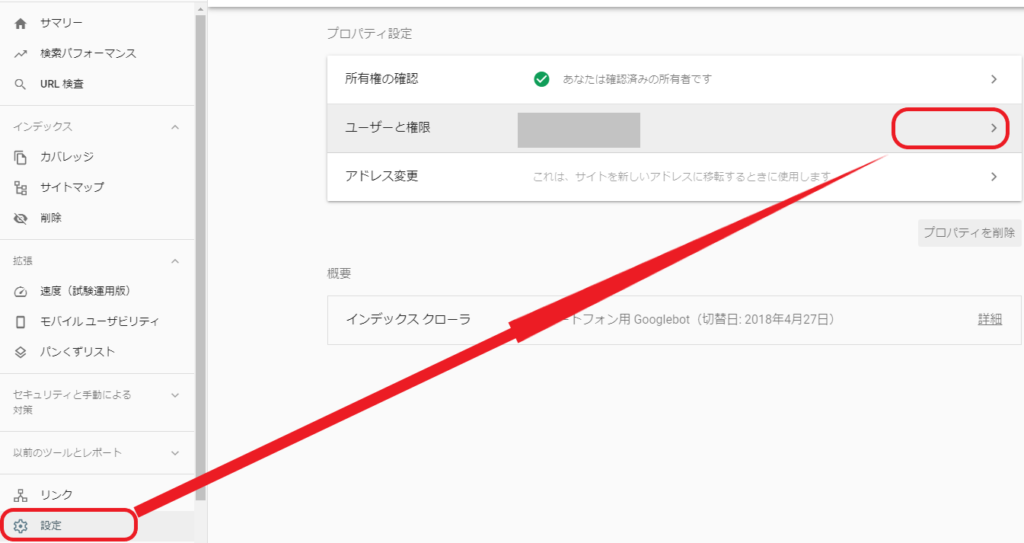
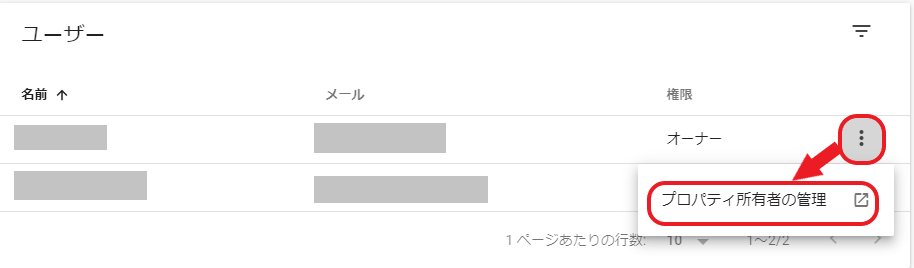
ユーザの右をクリックする。
「プロパティ所有権の管理」が出てくるのでクリックする。
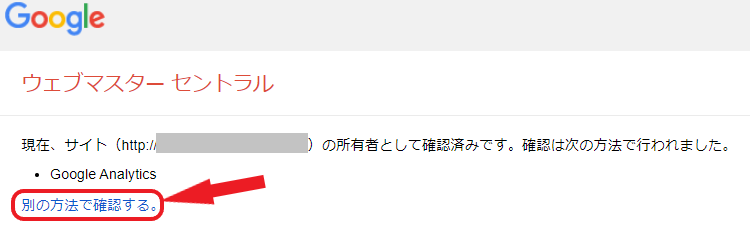
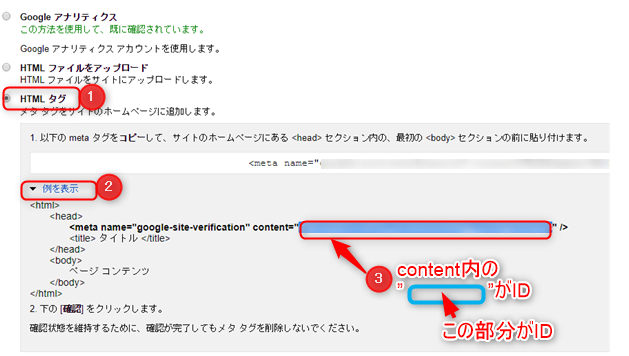
「ウエブマスターセントラル」の「別の方法で確認する。」をクリックする
①「HTMLタグ」を選択する
②例を表示をクリック
③content=”○○○○○○〇” とある、 ○○○○○○〇 の部分がグーグルサーチコンソールのIDとなります。
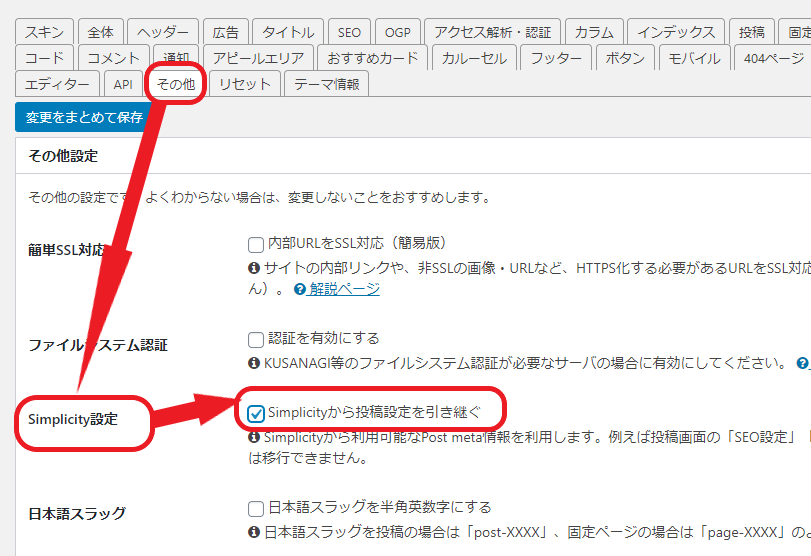
Simplicityの投稿設定を引き継ぐ方法
「その他」⇒「Simplicity設定」の「Simplicityから投稿設定を引き継ぐ」に
チェックを入れる。
ページの下にある
「変更をまとめて保存」をクリックする。
まとめ
Simplicity2からCocoonへの変更後まず急いで設定したい項目の変更が完了しました。
あとは、レイアウトや、色設定などゆっくり変更していきましょう!
コメント